

Việc kết nối điện thoại với máy chiếu ngày càng trở nên phổ biến khi nhu cầu trình chiếu, giải trí và chia sẻ nội dung trên màn hình lớn tăng cao. Thay vì sử dụng laptop cồng kềnh, người dùng hoàn toàn có thể sử dụng chính chiếc điện thoại của mình để trình chiếu nhanh chóng và tiện lợi.
Bài viết dưới đây Eroc sẽ hướng dẫn cách kết nối điện thoại Android và iPhone với máy chiếu một cách đơn giản, dễ thực hiện.
Lợi ích khi kết nối điện thoại với máy chiếu
Kết nối điện thoại với máy chiếu giúp mở rộng nội dung hiển thị từ màn hình nhỏ sang màn hình lớn, mang lại trải nghiệm trực quan hơn trong nhiều tình huống khác nhau.
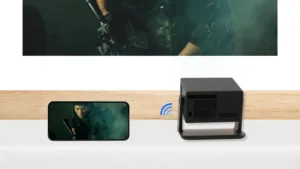
Người dùng có thể dễ dàng trình chiếu video, hình ảnh hoặc tài liệu phục vụ cho học tập, công việc hoặc giải trí. Đặc biệt, trong những trường hợp cần thao tác nhanh, điện thoại là thiết bị tiện lợi vì luôn sẵn có bên cạnh.
Việc trình chiếu từ điện thoại cũng giúp tiết kiệm thời gian thiết lập và giảm phụ thuộc vào các thiết bị khác như máy tính.
Cách kết nối điện thoại với máy chiếu bằng dây cáp
Một trong những cách đơn giản nhất để kết nối điện thoại với máy chiếu là sử dụng dây cáp.
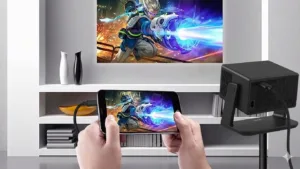
Người dùng có thể sử dụng cáp MHL hoặc các loại cáp chuyển đổi phù hợp với thiết bị:
- iPhone: sử dụng cáp Lightning
- Android: sử dụng Micro USB hoặc USB Type-C
Chỉ cần kết nối điện thoại với máy chiếu thông qua cáp, nội dung trên màn hình sẽ được trình chiếu trực tiếp mà không cần cài đặt phức tạp.
Tuy nhiên, cần đảm bảo thiết bị hỗ trợ kết nối và tương thích với loại cáp sử dụng.
Cách kết nối điện thoại với máy chiếu không dây
Kết nối bằng Chromecast
Chromecast là một trong những phương thức kết nối phổ biến hiện nay. Người dùng có thể sử dụng ứng dụng Google Home để truyền nội dung từ điện thoại lên máy chiếu thông qua cùng mạng Wi-Fi.
Một số ứng dụng như YouTube hoặc Netflix đã tích hợp sẵn tính năng Cast, giúp việc trình chiếu trở nên nhanh chóng hơn.
Bước 1: Tải ứng dụng Google Home về điện thoại và đăng nhập.
Tải Google Home cho Android: TẠI ĐÂY.
Tải Google home cho iOS: TẠI ĐÂY.
Lưu ý:
+ Nếu đã có tải ứng dụng và đăng nhập trước đó, vui lòng bỏ qua bước này.
+ Một số ứng dụng như YouTube, Facebook, Netflix, Spotify,… đã có sẵn nút Chromecast. Nếu muốn chiếu màn hình ngoài các ứng dụng trên thì bạn mới cần tải Google Home.

Bước 2: Mở Google Home > Nhấn vào biểu tượng tài khoản > Mirror Device (Thiết bị phản chiếu).
-800x600.jpg "Chọn Mirror Device trong Google Home")
(*) Nếu bạn thấy xuất hiện thông báo “This device is not optimised for casting…” nghĩa là thiết bị chưa được tối ưu hóa để truyền, bạn nhấn OK và tiếp tục thao tác nhé.
Bước 3: Nhấn vào Cast Screen/Audio > Chọn Chromecast để bắt đầu kết nối.

Kết nối bằng WiFi Direct
WiFi Direct cho phép kết nối trực tiếp giữa điện thoại và máy chiếu mà không cần mạng trung gian.
Người dùng chỉ cần bật chế độ Screen Mirroring trên máy chiếu và kết nối từ điện thoại để bắt đầu trình chiếu.
Bước 1: Tìm và chuyển máy chiếu sang chế độ Screen Mirroring, Device Mirroring hoặc tương tự.
Bước 2: Trên điện thoại, vào Cài đặt > Kết nối > WiFi > Bật WiFi.
-800x300.jpg "Bật kết nối Wi-Fi")
Bước 3: Chọn WiFi Direct > Đợi máy dò tìm > Nhấn vào tên thiết bị máy chiếu tại mục CÁC THIẾT BỊ HIỆN CÓ để kết nối.
Trên một số dòng điện thoại bạn sẽ phải tìm tùy chọn WiFi Direct trong mục Advanced hoặc WiFi Preferences.
-800x450.jpg "Vào Wi-Fi Direct để kết nối thiết bị")
Kết nối qua ứng dụng
Ngoài ra, người dùng có thể sử dụng các ứng dụng hỗ trợ như:
- EZCast
- Smart View (Samsung)
- ApowerMirror
Các ứng dụng này giúp kết nối nhanh chóng và hỗ trợ nhiều tính năng như phản chiếu màn hình, điều khiển từ xa và chia sẻ nội dung.
Nên chọn kết nối có dây hay không dây
Mỗi phương thức kết nối đều có ưu điểm riêng:
- Kết nối có dây: ổn định, ít độ trễ, phù hợp trình chiếu công việc
- Kết nối không dây: linh hoạt, tiện lợi, phù hợp giải trí
Tùy vào nhu cầu sử dụng, người dùng có thể lựa chọn phương thức phù hợp để tối ưu trải nghiệm.
Kết luận
Việc kết nối điện thoại với máy chiếu không còn phức tạp như trước khi có nhiều phương thức hỗ trợ linh hoạt. Dù sử dụng Android hay iPhone, người dùng đều có thể dễ dàng trình chiếu nội dung lên màn hình lớn chỉ với vài thao tác đơn giản.
Để cập nhật thêm các hướng dẫn công nghệ và mẹo sử dụng thiết bị mới nhất, bạn có thể theo dõi các bài viết tại Eroc.vn.